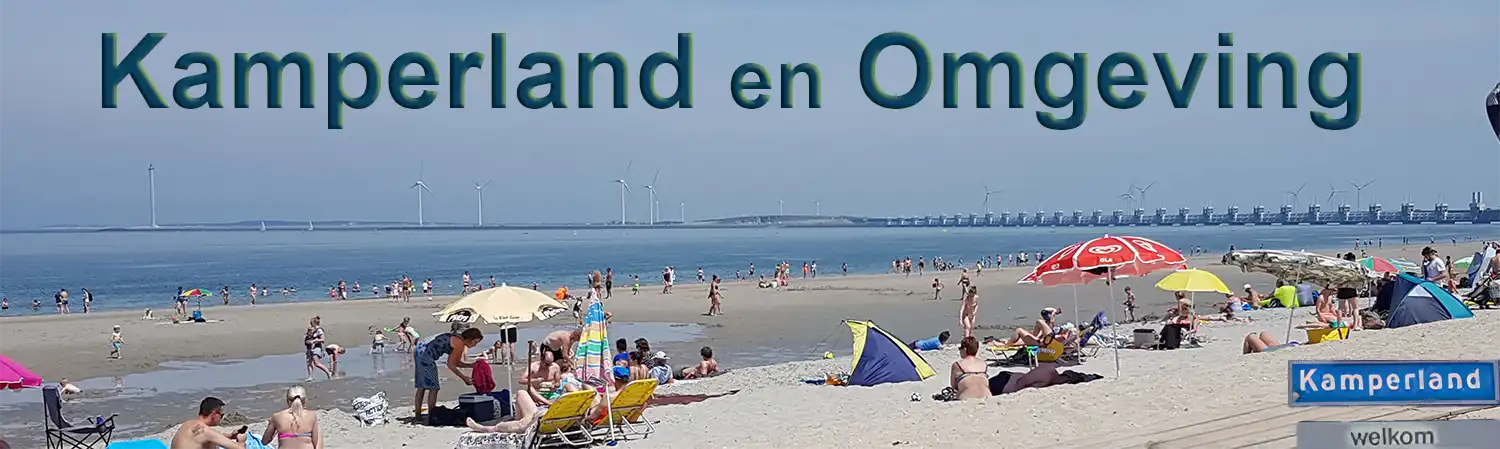
Welkom op Kamperland en Omgeving.
Alles over Kamperland en de omgeving op één plek. Ontdek Restaurants en Horeca, Winkels, Campings, B&B’s en Hotels.
Bekijk activiteiten en watersportmogelijkheden en ontdek wat er vandaag of binnenkort te doen is via onze agenda.
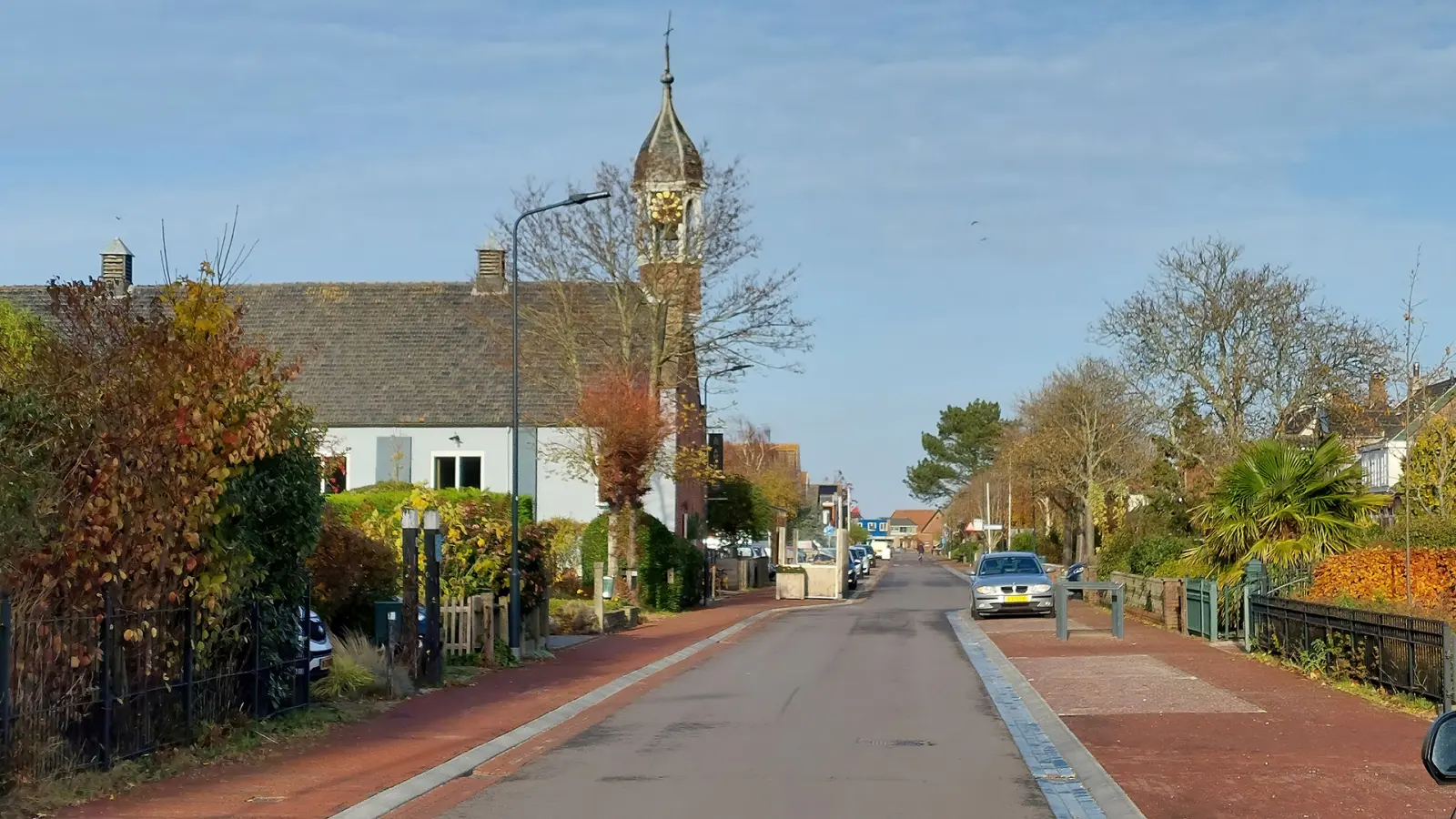
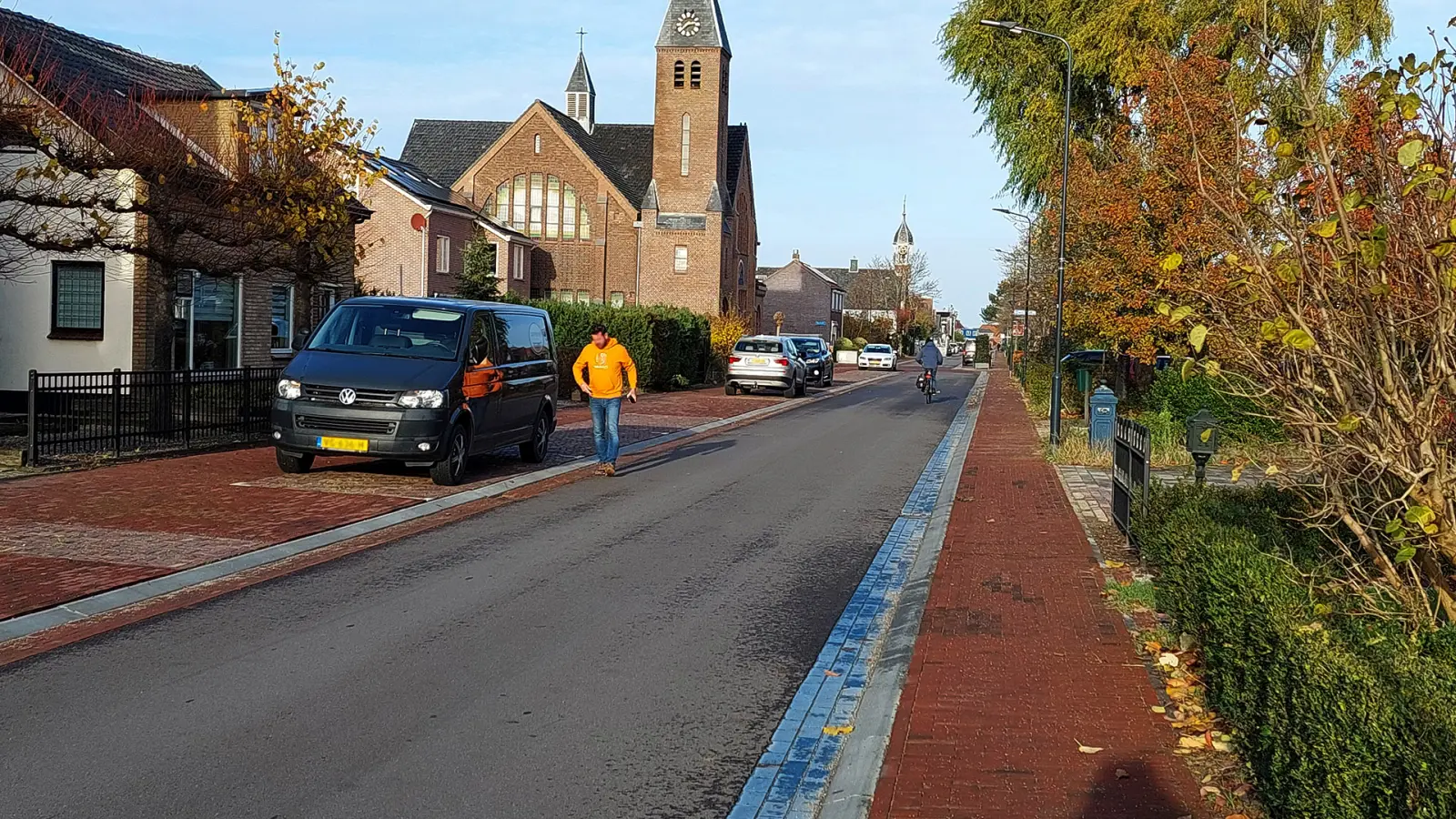
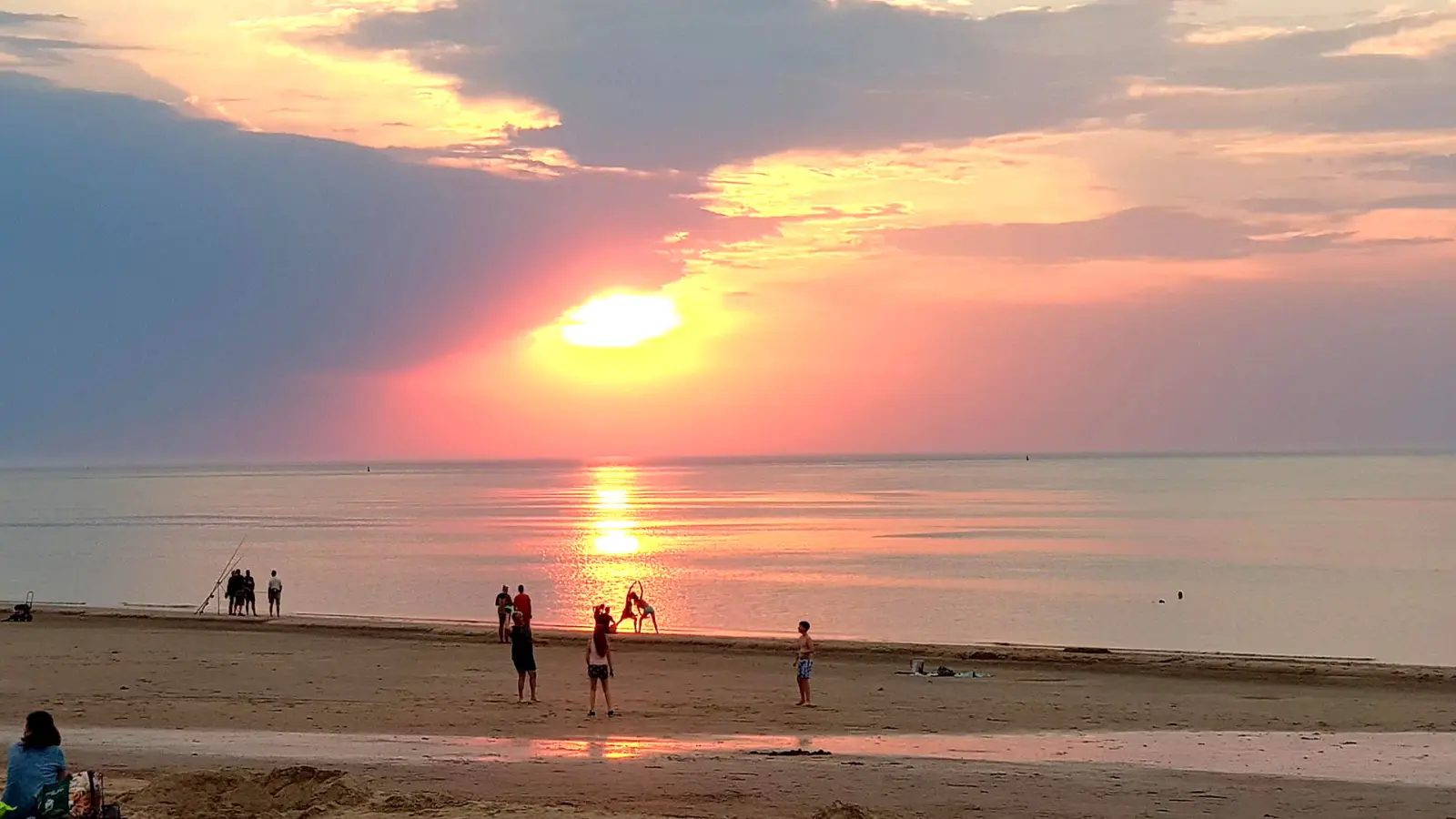
Plan je bezoek aan Kamperland en ontdek wat er te zien, te doen en te beleven is.
Horeca
Hier vindt u alle eetgelegenheden in de buurt
Bed & Breakfast
Hier vindt u B&B’s , Hotels, Pensions en andere plaatsen waar u kunt overnachten.
Campings
Campings, Mini-Campings en een Camper-Park
Activiteiten
Hier vindt u allerlei activiteiten zoals surfen, zeilen Lasergamen, paardrijden en nog veel meer
Huisarts
Alexiaplein2 Kamperland
0113 – 371 338
Voorspoedeisende hulp in de
avond / nacht / Weekend of Feestdagen\
bel Huisartsenpost ! !
tel: 0900 1785
‘s-Gravenpolderseweg 1148
in Goes
Bel in Noodgevallen: 1 1 2
Dierenarts
Voor info over de dieren arts.
Vestiging Kortgene
Hoofdstraat 22
4484 CE Kortgene
0113 – 302 145
Vestiging Goes
Van Hogendorplaan 6
4463 VR Goes
0113-223381
Tandarts
Noord- en Zuid-Beveland:
altijd bellen via
tel: 06 – 223 472 09
Gebits protese
(behandeling volgens afspraak)
Reparatie lijn voor gebitsprotese
tel: 0113 – 268 551
Politie
Politie nodig maar geen spoedgeval bel:
📞 0900 – 8844
Meld Misdaad Anoniem is:
📞 0800 – 7000
Maandag t/m vrijdag: 08.00–22.00 uur
Zaterdag, zondag en feestdagen: 09.00–17.00 uur
Online anoniem melden:
https://www.meldmisdaadanoniem.nl/anoniem-melden

Aantekeningen HTML & CSS
SELECTORS
Eelement selectors
Voorbeeld: <p> <h1>
HTML CSS Resultaat
<p> Some text</p> p { color: red;} Some text
Class selector
In style begint met een . (punt) bijv. .nice { }
In HTML bijv. <p class=”nice”> …….. </p>
. – . – . – . – . – . – . – . – . – . – . – . – . – . – . – . – . – . – . – . – .
CSS <style> .achtergrond {
background-image:url('https://www.kamperlandomgeving.nl
/sites/default/files/2023-02/horeca_02_tile_02.jpg');
background-repeat: repeat;
font-size: 20px;}
</style>
HTML <div class="achtergrond">
. . . . . . . .
</div>
ID selector (deze overruled de Class Selector)
In <style> begint met een # bijv. p #nice { }
In HTML bijv. <p id=”nice “> …… </p>
Universal selector
Universal selector (*) selecteert alle HTML-elementen op de pagina
{
text align center;
}
Comment in HTML
<!- – dit is een regel comment (meestal uitleg) – ->
Comment in CSS
/* dit is een regel comment (meestal uitleg) – -> */
Een <div> is als een blok ( een blok level element)
Een <span> is een inline element
<a href=”https://www.youtube.com/” target=”_blank”> link to youtube </a>
géén target dan wordt de pagina in de zelfde tab geopend, als je gebruik maakt van target=”_blank” dan wordt de link in een nieuwe tab geopend.
Extra spaces worden genegeerd in HTML
HTML Middle Dot · · (in Word Alt 0183)
Checkmark √ ✓ (in Word Alt 8730)
In de <body> kan je de selectors over de gehele pagina bewerken ( bijv. <h2> )
Met de ID selector ( # )kan je deze NIET veranderen.
Met een class selector ( ·)kan je WEL de <body> selector overschrijven ( <h2> ) bijv. in de <body> aan gegeven red kan je m.b.v. de class selector veranderen in green.
Als je de font-size niet verandert in de class selector blijft deze de waarde houden zoals aangegeven in de <body> tag
Void Elements hebben géén closing tag nodig.
Externe Fonts
Als we een ander (niet standaard) font in een website willen gebruiken gaan we naar
www.fonts.google.com , vervolgens maken we een keuze uit de vele fonts en selecteren daar nog eens uit welk van de styles we willen gebruiken (of allemaal) .
Daarna kopiëren we uit de rechter kolom @import en plakken deze in de <style> tag van de pagina, dit is in Drupal bovenaan van de pagina ( onder titel ) in Body (Samenvatting bewerken) en dan in de Bron.
Een Paragraph <p> is by default een blok element.
we kennen 3 soorten blok elementen:
block element , neemt de gehele regel ruimte inbeslag
inline block element neemt alleen de benodigde regelruimte in beslag
inline element ( bijv: <strong> </strong> )
<div> staat voor division en is eigenlijk alleen een box (een block ).
We kunnen van een div ook een inline block maken
.div-example {
display: inline-block;
}
Margin & Padding
—————————
Een element staat tussen een openings tag <p> en een sluitings tag </p>
HTML Attributes = (Atributen = bijlagen)
Attributen worden gebruikt om meer informatie te geven aan een HTML Element.
Attributes staan alleen in de openings tags, een Element kan meerdere attributes bevatten.
Attributes bestaan uit een “naam” en een “waarde”.
Voorbeelden:
<p style= ”font-size: 40 px; color: gold;”> . . . . . </p>
<div class=”name”> . . . . inhoud . . . </div>
<div id=” name”> . . . . inhoud . . . </div>
<div class> kan gebruikt worden voor meerdere elementen in een HTML documnet (meerdere leenten kunnen dezelfde classnames/value’s hebben)
<div id> moet uniek zijn voor een element
Diverse Icons
🔧 👇 👉
💾 ♻️ 🎯
🌍 🧠 ⚖️
❌ ✅ 💡
🧱 🎨 🔁
⚡ 🚀 📱
🔥 🔤 🧩
Kan je bij foxit pdf editor for windows ook bepaalde pagina’s selecteren en dan kopieren en in een nieuwe pdf file plakken ?
14:38
Ja, dat kan zeker in Foxit PDF Editor voor Windows! Hier zijn de stappen:
Methode 1: Via de Page Thumbnails (aanbevolen)
Open je PDF in Foxit PDF Editor Linker balk paginaminiaturen aan klikken
Selecteer de gewenste pagina’s in de miniatuurweergave — houd Ctrl ingedrukt om meerdere losse pagina’s te selecteren, of Shift voor een aaneengesloten reeks
Klik rechts op de selectie → kies Pagina’s Afdrukken
Je kunt dan natuurlijk kiezen om de pagina’s echt af te drukken maar je kan onder het pulldown menu van de printer ook kiezen voor bijv. Nitro PDF Creator of gewoon Foxit Pdf creator afdrukken dan wordt er van de gekozen pagina’s een PDF file gemaakt en gevraagd naar de te kiezen naam en de locatie waar deze file opgeslagen moet worden
Geef een bestandsnaam en locatie op → klik op OK TM